サイドバーのレイアウト
レイアウト関数を使うと、UI 内で入力と出力を見やすく配置できます。適切なレイアウトは Shiny アプリの見た目を良くするだけでなく、ユーザー体験の向上にもつながります。
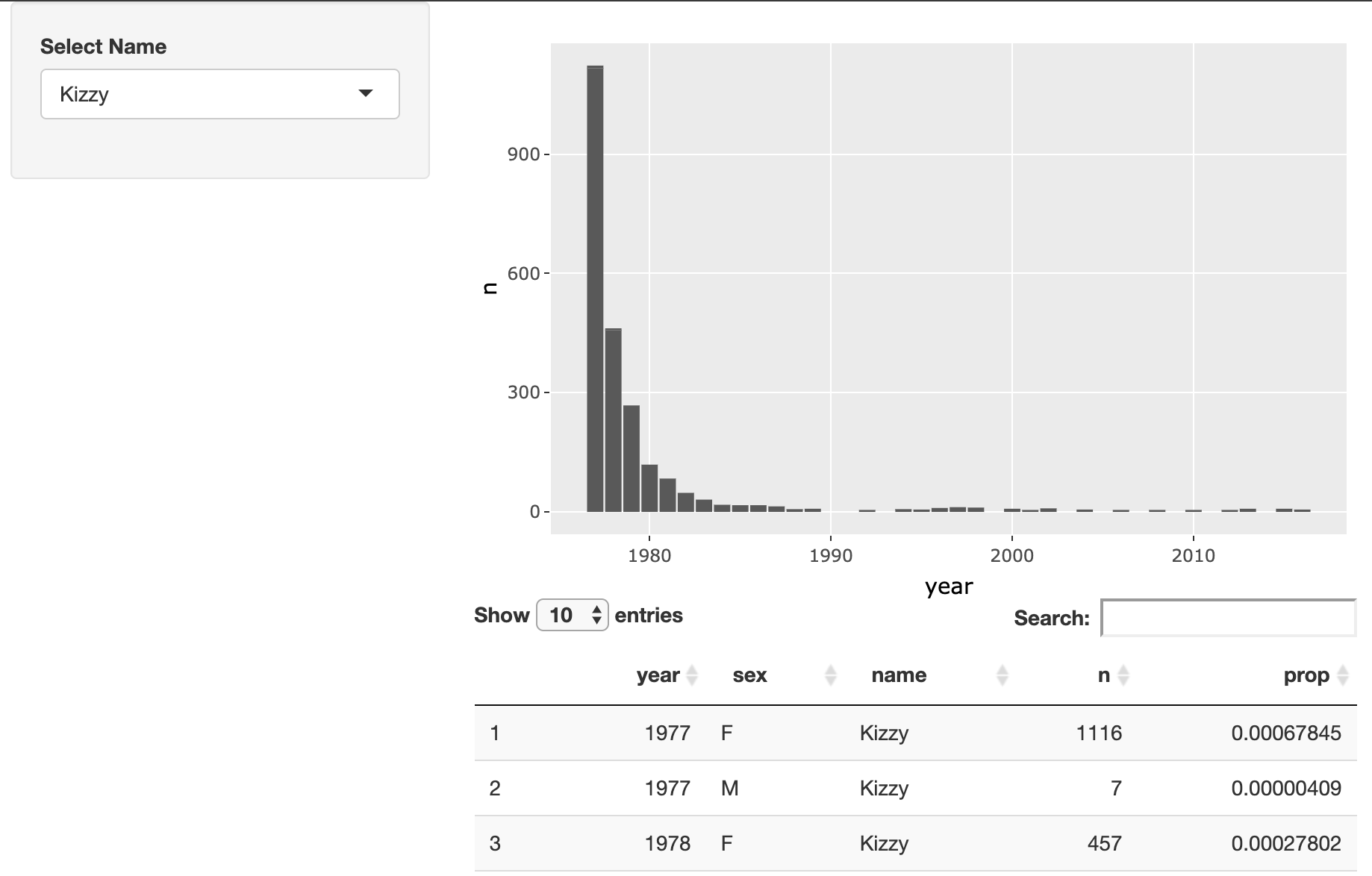
この演習では、流行の名前の人気度を探索できる Shiny アプリのレイアウトを変更します。完成したアプリは次のような見た目になります。
この演習はコースの一部です
Rで作るShiny Webアプリケーション
演習の手順
- 名前セレクターがサイドバーに、プロットとテーブルが右側のメインパネルに表示されるように、このアプリのレイアウトを変更してください。
実践的なインタラクティブ演習
このサンプルコードを完成させて、この演習に挑戦してみましょう。
ui <- fluidPage(
  # MODIFY CODE BELOW: Wrap in a sidebarLayout
    # MODIFY CODE BELOW: Wrap in a sidebarPanel
    selectInput('name', 'Select Name', top_trendy_names$name),
    # MODIFY CODE BELOW: Wrap in a mainPanel
    plotly::plotlyOutput('plot_trendy_names'),
    DT::DTOutput('table_trendy_names')
)

# DO NOT MODIFY
server <- function(input, output, session){
  # Function to plot trends in a name
  plot_trends <- function(){
     babynames %>%
      filter(name == input$name) %>%
      ggplot(aes(x = year, y = n)) +
      geom_col()
  }
  output$plot_trendy_names <- plotly::renderPlotly({
    plot_trends()
  })

  output$table_trendy_names <- DT::renderDT({
    babynames %>%
      filter(name == input$name)
  })
}

shinyApp(ui = ui, server = server)