Eine HTML-Datei nach S3 hochladen
Als der Leiter von Streets Operations hörte, woran Sam arbeitet, bat er sie, ihm ein Dashboard für Get It Done‑Anfragen zu bauen.
Er möchte das Dashboard nutzen, um sein Team passend zu besetzen und zu planen.
Sam hat mit der Python‑Charting‑Bibliothek bokeh eine schöne Dashboard‑HTML‑Datei erzeugt:
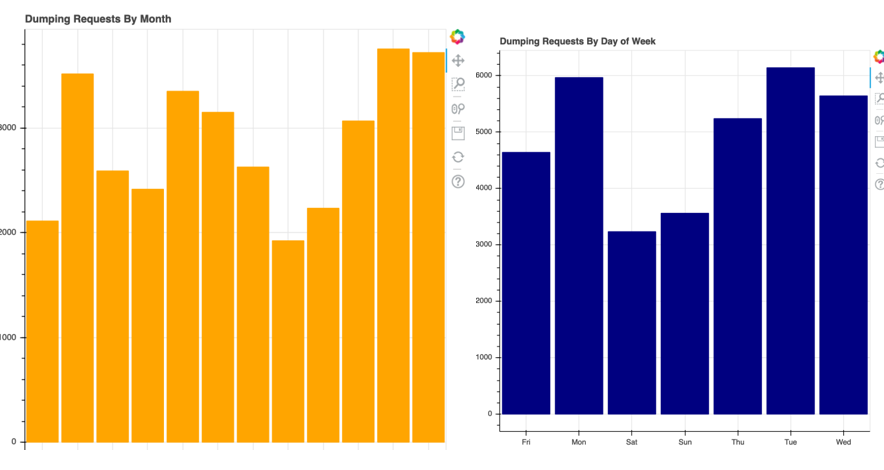
Sie möchte sie als Website bereitstellen, damit Mitglieder von Streets Operations ein interaktives Dashboard nutzen können.
Wenn S3 das Dashboard als Site ausliefert, kann sie ein Skript schreiben, das die erzeugte HTML‑Datei fortlaufend aktualisiert und das Streets‑Operations‑Team über die neuesten Anfragen auf dem Laufenden hält.
Sie hat den boto3‑S3‑Client bereits initialisiert und der Variablen s3 zugewiesen.
Diese Übung ist Teil des Kurses
<Kurs>Einführung in AWS Boto mit Python</Kurs>Übungsanweisungen
- Lade die Datei
'lines.html'in den Bucket'datacamp-public'hoch. - Gib den passenden Content-Type für die hochgeladene Datei an.
- Lege fest, dass die Datei öffentlich sein soll.
- Gib die Public Object URL für die neue Datei aus.
Interaktive praktische Übung
Versuche dich an dieser Übung, indem du diesen Beispielcode vervollständigst.
# Upload the lines.html file to S3
s3.upload_file(Filename='lines.html',
               # Set the bucket name
               ____='____', Key='index.html',
               # Configure uploaded file
               ExtraArgs = {
                 # Set proper content type
                 '____':'text/html',
                 # Set proper ACL
                 '____': '____'})

# Print the S3 Public Object URL for the new file.
print("http://{}.s3.____.com/{}".format('datacamp-public', 'index.html'))