HTML 파일을 S3에 업로드하기
Streets Operations 매니저가 Sam이 진행 중인 작업을 듣고, Get It Done 요청을 볼 수 있는 대시보드를 만들어 달라고 요청했어요.
이 대시보드를 활용해 팀 인력 배치와 일정을 조정하려고 합니다.
Sam은 Python의 bokeh 차트 라이브러리를 사용해 멋진 대시보드 HTML 파일을 생성했어요:
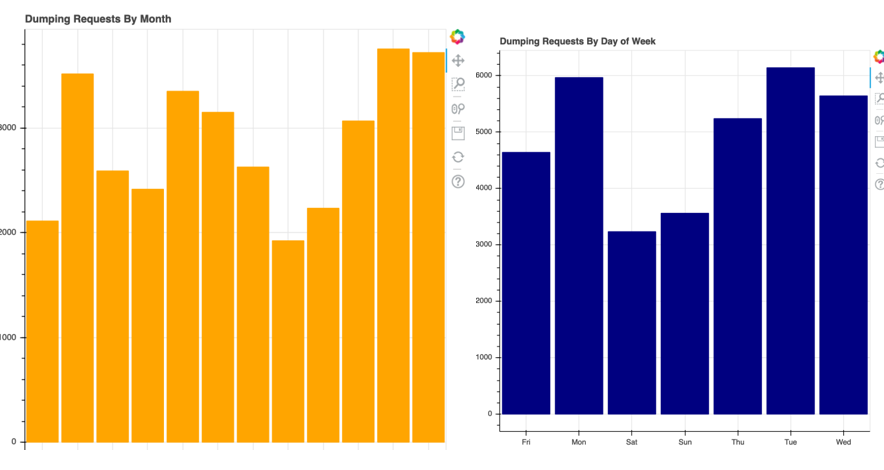
이 파일을 웹사이트로 제공해 Streets Operations 구성원에게 인터랙티브한 대시보드를 제공하고자 합니다.
S3에서 사이트처럼 대시보드를 제공하면, 생성된 HTML 파일을 지속적으로 업데이트하는 스크립트를 작성해 Streets Operations 팀이 최신 요청 현황을 항상 확인할 수 있게 해요.
boto3 S3 클라이언트는 이미 초기화되어 s3 변수에 할당되어 있어요.
이 연습은 강의의 일부입니다
Python으로 시작하는 AWS Boto
연습 안내
'lines.html'파일을'datacamp-public'버킷에 업로드하세요.- 업로드하는 파일의 올바른 콘텐츠 유형을 지정하세요.
- 파일을 공개로 설정하세요.
- 새 파일의 Public Object URL을 출력하세요.
실습형 인터랙티브 연습
이 예제를 이 샘플 코드를 완성하여 풀어보세요.
# Upload the lines.html file to S3
s3.upload_file(Filename='lines.html',
               # Set the bucket name
               ____='____', Key='index.html',
               # Configure uploaded file
               ExtraArgs = {
                 # Set proper content type
                 '____':'text/html',
                 # Set proper ACL
                 '____': '____'})

# Print the S3 Public Object URL for the new file.
print("http://{}.s3.____.com/{}".format('datacamp-public', 'index.html'))