Sekme düzenleri
Aynı sayfada birden çok tablo ve grafiği göstermek görsel karmaşaya yol açabilir ve uygulamanın kullanıcılarını dağıtabilir. Böyle durumlarda sekme düzeni çok işine yarar; çünkü farklı çıktıları sekmeler halinde göstermene olanak tanır.
Bu egzersizde, önceki egzersizdeki kenar çubuğu düzenini kullanan Shiny uygulamasıyla başlayıp onu sekmeleri kullanacak şekilde değiştireceğiz. Bu egzersiz, Shiny'nin yalnızca birkaç küçük kod değişikliğiyle uygulama düzenleri arasında geçiş yapmayı ne kadar kolaylaştırdığını da çok net gösterecek.
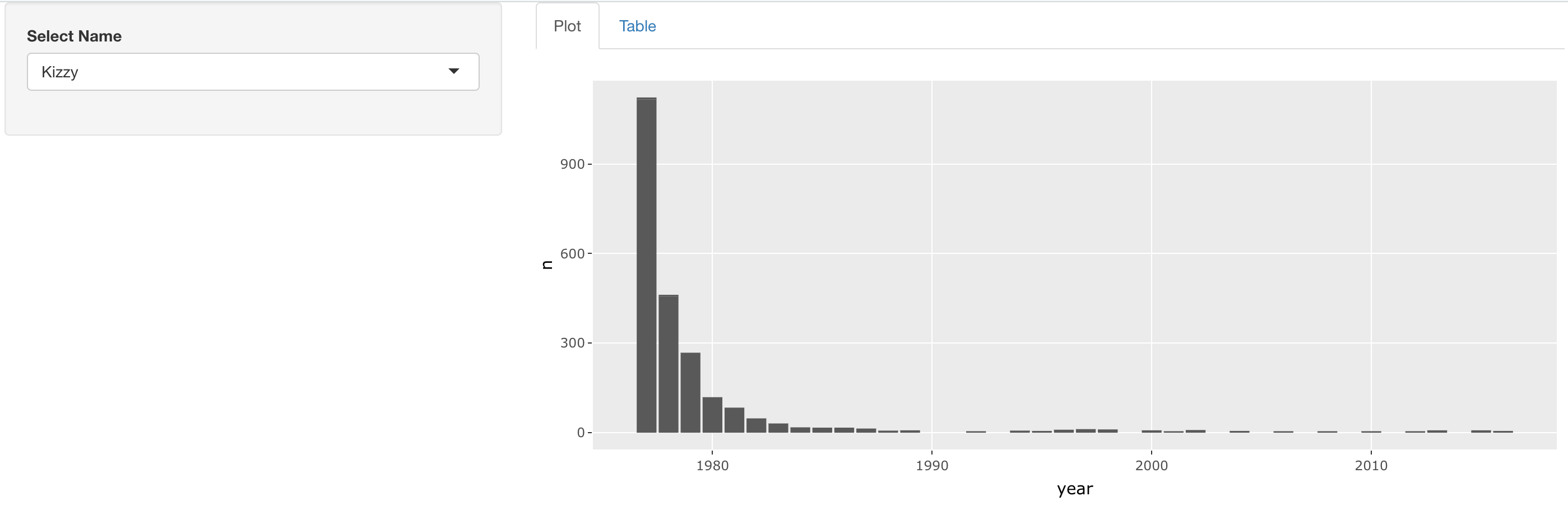
Son uygulaman şuna görsel olarak benzeyecek:
Bu egzersiz, kursun bir parçasıdır
R ile Shiny Kullanarak Web Uygulamaları Geliştirme
Egzersiz talimatları
- Bu uygulamanın düzenini değiştirerek ad seçicisinin kenar çubuğunda, grafiğin ve tablonun ise sağda ayrı sekmeler olarak görünmesini sağla. Sekmeleri etiketlemeyi unutma!
Uygulamalı etkileşimli egzersiz
Bu egzersizi bu örnek kodu tamamlayarak deneyin.
ui <- fluidPage(
  sidebarLayout(
    sidebarPanel(
      selectInput('name', 'Select Name', top_trendy_names$name)
    ),
    mainPanel(
      # MODIFY CODE BLOCK BELOW: Wrap in a tabsetPanel
        # MODIFY CODE BELOW: Wrap in a tabPanel providing an appropriate label
        plotly::plotlyOutput('plot_trendy_names'),
        # MODIFY CODE BELOW: Wrap in a tabPanel providing an appropriate label
        DT::DTOutput('table_trendy_names')
    )
  )
)

server <- function(input, output, session){
  # Function to plot trends in a name
  plot_trends <- function(){
     babynames %>%
      filter(name == input$name) %>%
      ggplot(aes(x = year, y = n)) +
      geom_col()
  }
  output$plot_trendy_names <- plotly::renderPlotly({
    plot_trends()
  })

  output$table_trendy_names <- DT::renderDT({
    babynames %>%
      filter(name == input$name)
  })
}

shinyApp(ui = ui, server = server)